다른 PC에는 26H2가 보이는데 내 PC에는 없으면 설정을 잘못했나 싶죠. 업데이트 버튼이 없다는 사실만으로 오류를 판단할 수는 없어요.
대상 버전, 업데이트 설정, 기기별 배포 상태를 순서대로 보세요. 개발용 PC라면 작업 중인 프로젝트의 백업도 먼저 준비해두는 편이 좋습니다.
내 버전부터 확인해야 해요
Microsoft는 2026년 9월 29일 26H2의 일반 공급 시작을 안내했습니다. 배포는 단계적으로 진행되고 향후 몇 달에 걸쳐 확대됩니다.
현재 안내는 적격 Windows 11 24H2·25H2 기기를 대상으로 합니다. 기존 버전이 무엇인지부터 확인해보세요.
Windows 설정의 시스템 정보에서 버전을 확인하세요. winver를 실행해 버전과 빌드 번호를 기록하는 것도 도움이 됩니다.
26H2 지원기기는 버전 이름만으로 확정할 수 없습니다. 본인의 PC에 업데이트가 제공되는지까지 함께 봐야 해요.
회사나 학교에서 관리하는 PC라면 개인 설정 외의 관리 정책도 살펴보세요. 관리 담당자에게 현재 업그레이드 계획을 물어보면 됩니다.
스위치를 켜도 즉시 설치는 아니에요
윈도우 업데이트 설정에서 최신 업데이트를 제공되는 즉시 받기 옵션을 확인하세요. 영문 표기는 Get the latest updates as soon as they’re available입니다.
Microsoft는 이 옵션을 켠 적격 기기를 현재 배포 대상으로 안내합니다. 옵션을 켰다는 이유만으로 즉시 제공을 보장하지는 않아요.
설정에서 업데이트 확인을 실행한 뒤 나타난 문구를 읽어보세요. 대기 중인 재시작이나 오류 코드가 있으면 따로 기록하는 편이 좋습니다.
버튼이 없는 상황과 다운로드 실패는 구분하세요. 다운로드 오류가 생겼다면 단순한 순차 배포 대기로 판단하면 안 됩니다.
공용 PC의 설정을 바꾸려면 관리 여부부터 보세요. 조직의 업데이트 정책을 개인이 임의로 바꾸는 것은 피하는 편이 좋습니다.
보류 안내가 있으면 먼저 이유를 봐요
Windows 11 26H2 순차배포는 모든 PC가 같은 날 받는다는 뜻이 아닙니다. 아직 제공되지 않는 상황 자체가 고장은 아니에요.
공식 릴리스 상태 페이지에는 알려진 문제와 배포 상태가 올라옵니다. 업데이트 안내에 호환성 관련 문구가 있으면 함께 확인하세요.
대상 기기인데도 안 보이면 버전, 설정, 화면 문구를 묶어 판단해보세요. 설정 문제인지, 배포 대기인지, 추가 점검이 필요한지 나눌 수 있습니다.
강제 설치 도구를 찾기 전에 개발 도구와 드라이버 상태를 살펴보세요. 프로젝트 마감 직전이라면 작업 환경 변경은 더 신중하게 잡는 편이 낫습니다.
오류 코드나 설치 실패가 반복되면 공식 도움말로 넘어가세요. 대기만 하면 해결된다고 단정하는 것도 피해야 합니다.
개발 환경은 업데이트 전후로 확인해요
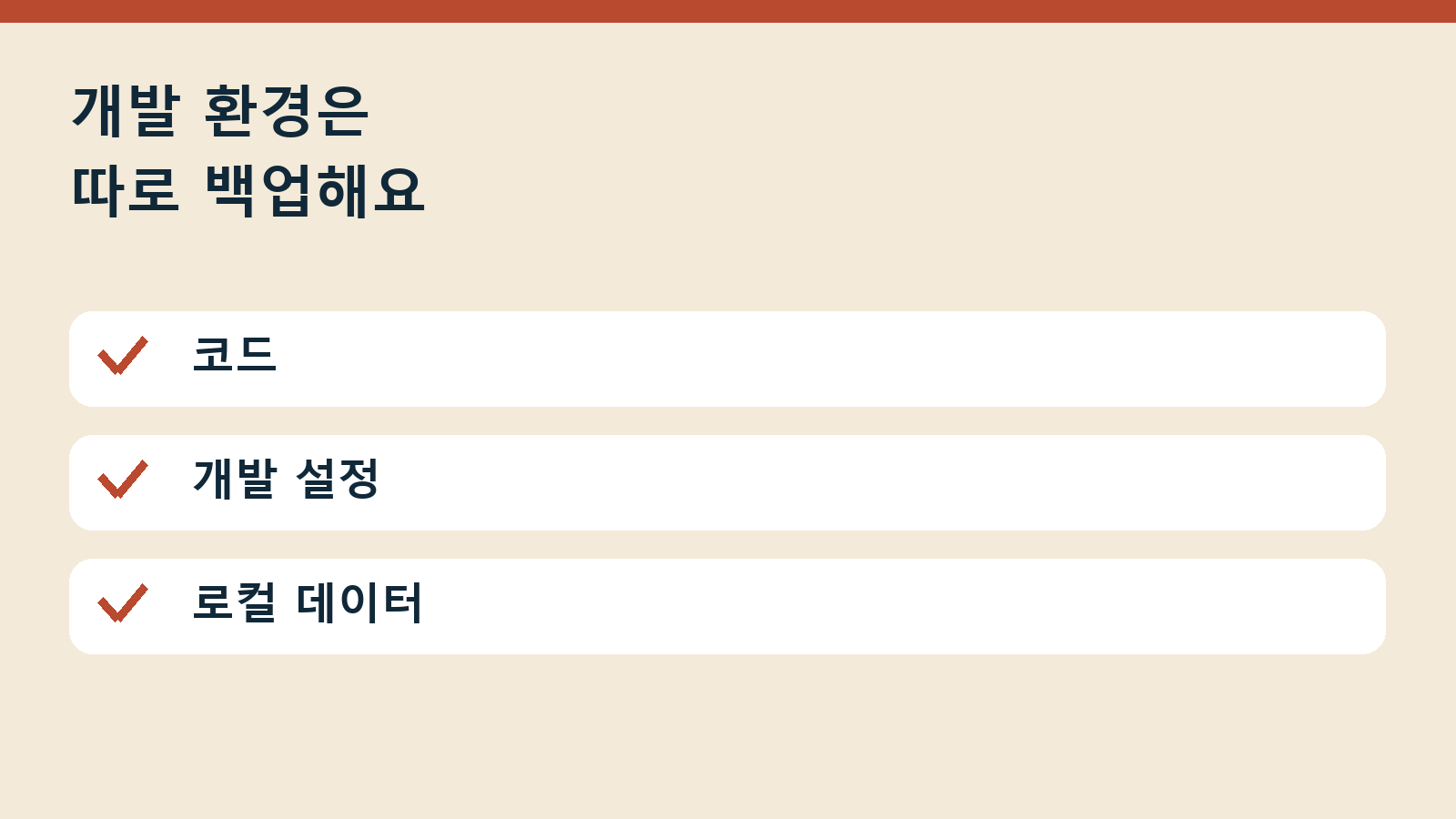
24H2 25H2 업그레이드를 준비한다면 저장소에 올리지 않은 변경부터 확인하세요. 코드가 원격에 있어도 로컬 설정과 데이터는 따로 남을 수 있어요.
코드, 개발 설정, 로컬 데이터를 나눠 백업하세요. 비밀키를 공개 저장소에 올리는 방식으로 백업하면 안 됩니다.
업데이트 전에는 사용 중인 IDE, 언어 실행 환경, 데이터베이스 버전을 적어두세요. 변경 뒤 문제가 생겼을 때 비교 기준이 됩니다.
설치 후에는 프로젝트 실행, 테스트, 로컬 데이터베이스 연결을 확인해보세요. 바탕화면이 뜬 것만으로 개발 환경 점검을 끝내지는 마세요.
새 기능보다 작업이 정상적으로 이어지는지가 우선입니다. 실행이 안 되면 정확한 오류 문구와 변경 전후 상태를 함께 기록하면 됩니다.
지금 할 일
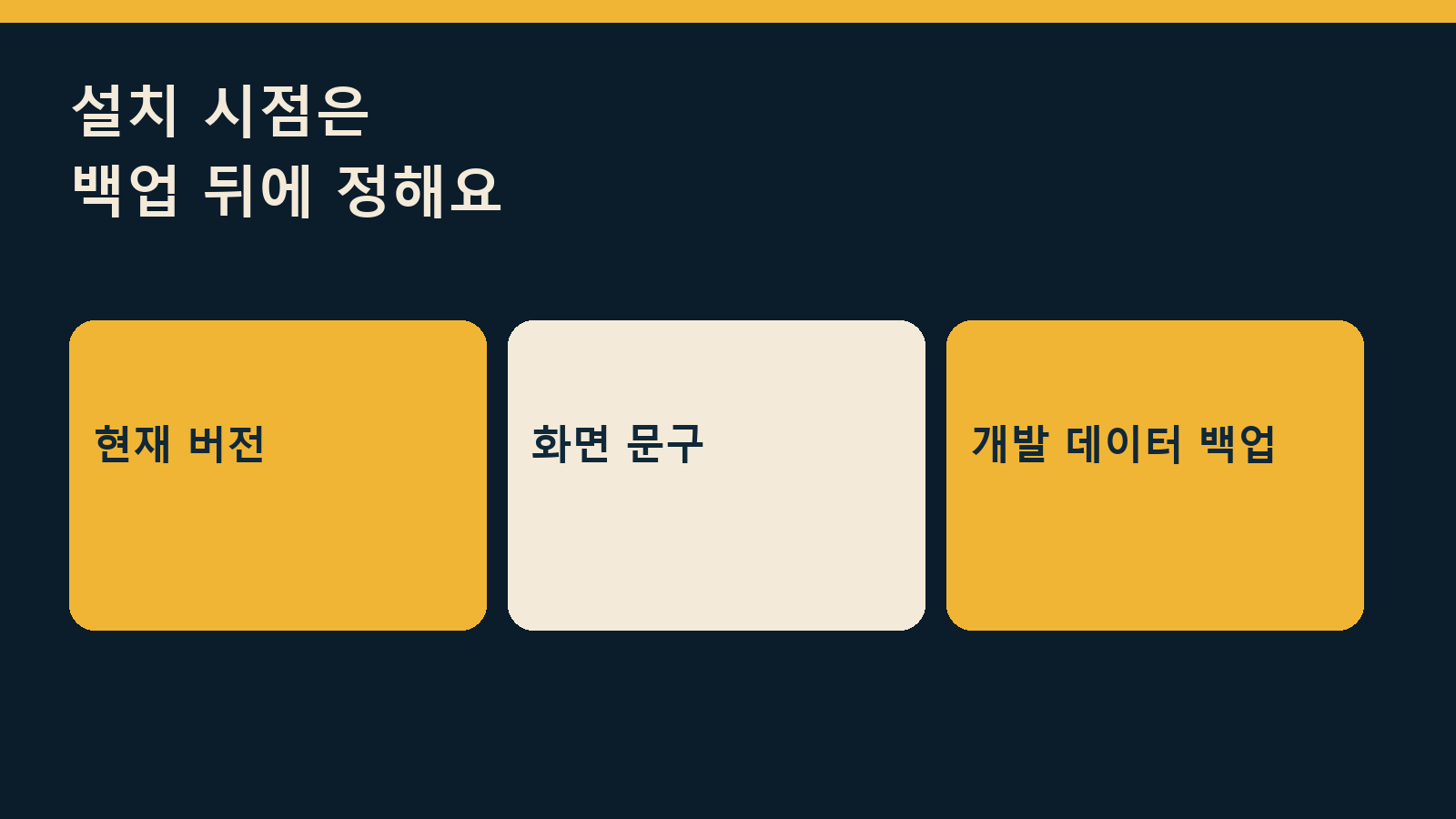
먼저 현재 Windows 버전과 업데이트 화면 문구를 기록하세요. 배포 대기인지 오류인지 구분한 뒤, 개발 데이터 백업을 마치고 설치 시점을 정해보세요.