비공개 저장소에서 작업했는데 프로필 잔디가 비어 있으면 공개 설정부터 찾게 되죠. 소스코드를 공개하지 않고도 활동을 표시할 수 있습니다.
비공개 기여 표시와 커밋 인정 조건은 별개입니다. 표시 옵션을 켠 뒤에도 비어 있다면 이메일과 브랜치를 순서대로 확인해보세요.
소스 공개 없이 활동을 표시해요
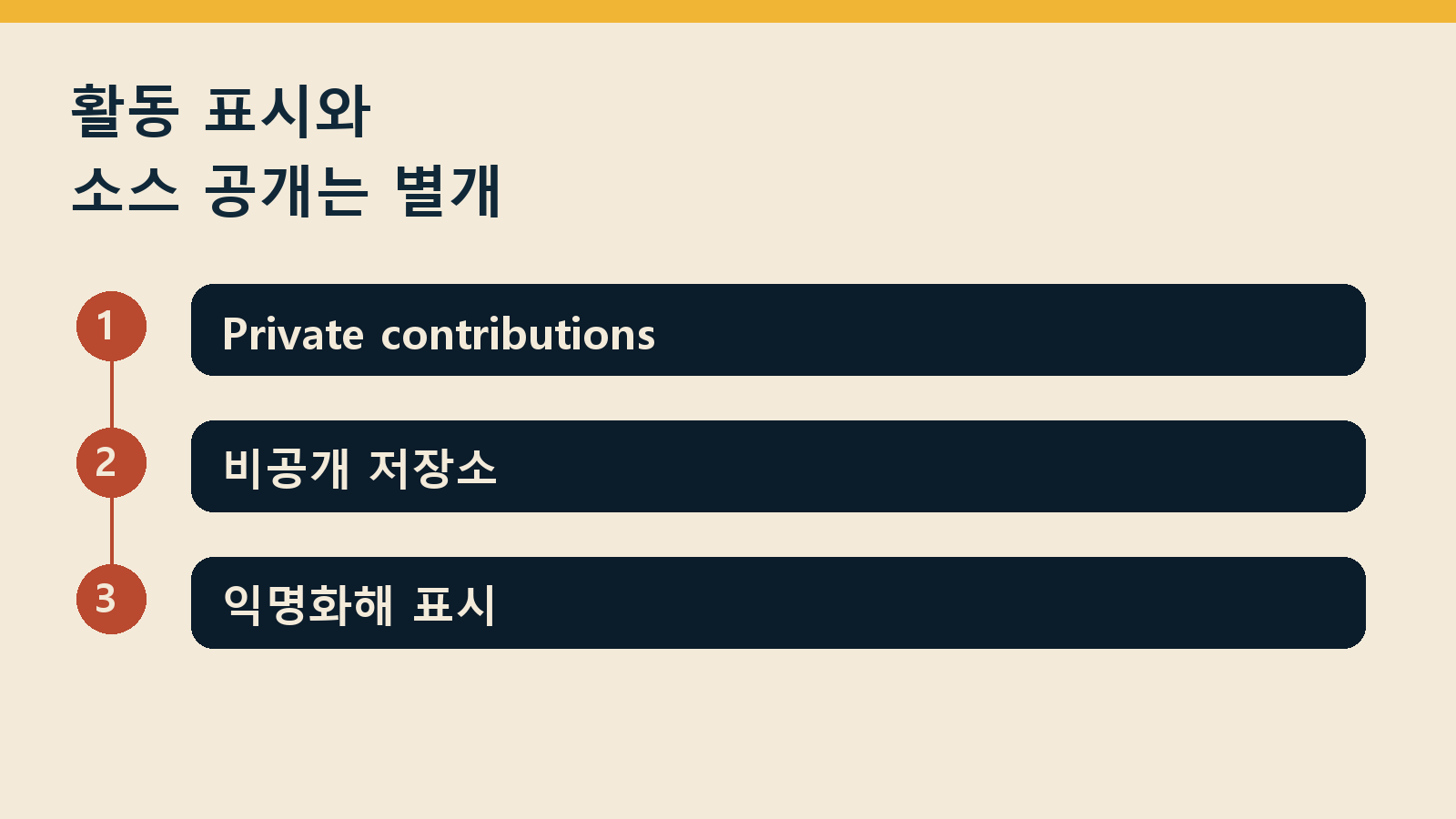
GitHub 프로필의 기여 달력 위에서 Contribution settings를 여세요. Private contributions로 비공개 기여 표시를 켜거나 끌 수 있습니다.
비공개 저장소 활동은 익명화해 표시됩니다. 이 설정을 바꾸는 것과 저장소 자체를 공개하는 것은 다른 작업이에요.
회사 코드나 공개할 수 없는 과제를 잔디 때문에 공개하지 마세요. 비공개 저장소 포트폴리오는 설명 자료를 따로 만드는 편이 좋습니다.
설정은 본인의 프로필에서 확인하세요. 조직의 저장소 접근 권한이 있다고 해서 그 코드를 포트폴리오로 배포해도 된다는 뜻은 아닙니다.
채용 담당자에게 보여줄 정보와 보호할 정보를 먼저 나눠보세요. 활동량 표시에는 공개해도 되는 프로젝트 설명을 보완하면 됩니다.
이메일이 계정과 연결돼 있어야 해요
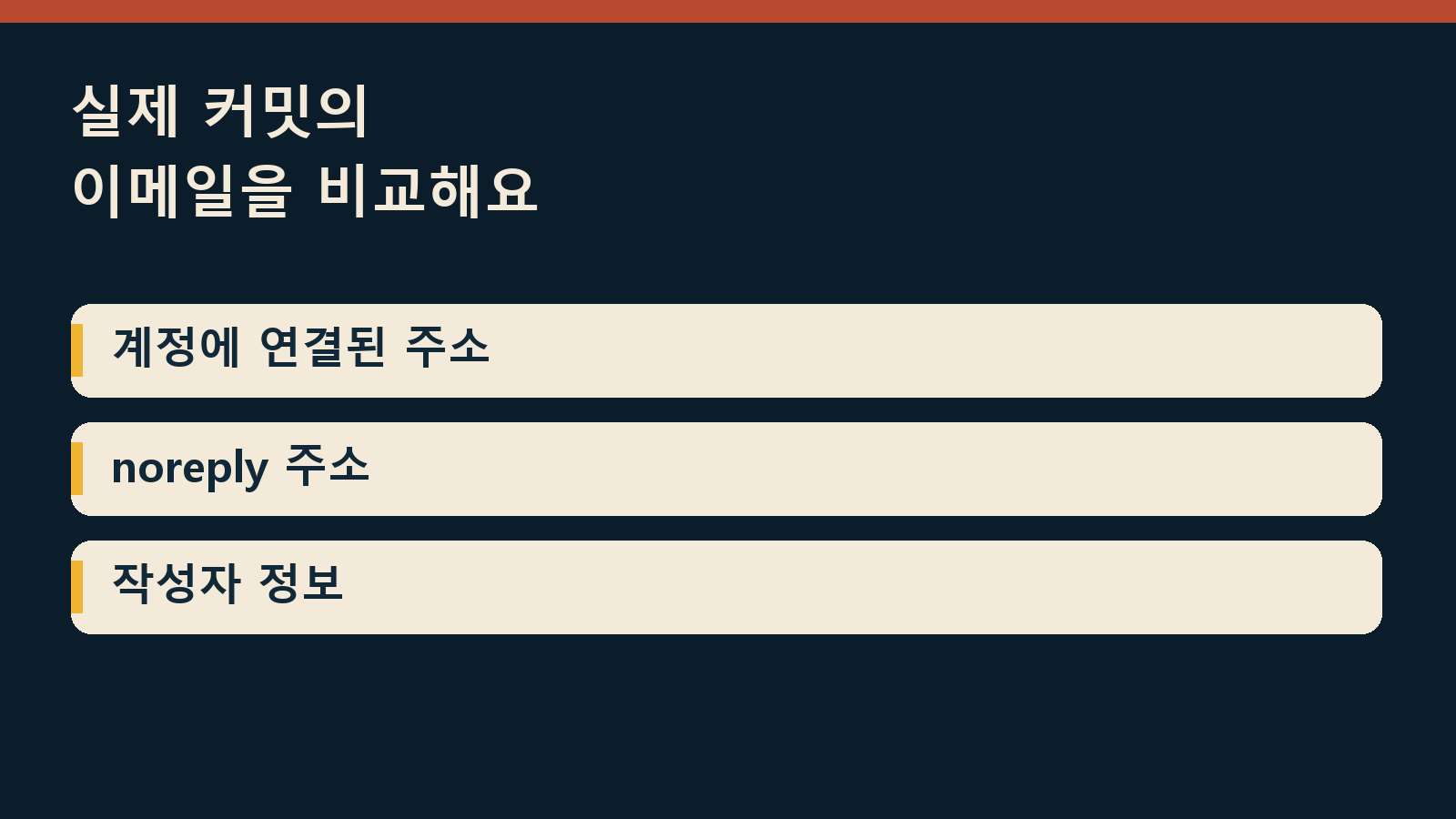
깃허브 기여도 안 보임 문제가 남으면 커밋 작성자 이메일을 확인하세요. GitHub 커밋 이메일은 계정에 연결된 주소여야 합니다.
GitHub에서 제공한 noreply 주소도 사용할 수 있습니다. 실제 커밋에 기록된 주소와 계정 설정을 비교하는 게 핵심이에요.
로컬에서는 git config user.email로 설정을 살펴보세요. 기존 커밋의 작성자 정보는 git log -1 –format=%ae로 확인할 수 있습니다.
현재 설정을 바꿨다고 예전 커밋의 작성자 주소가 자동으로 바뀌지는 않습니다. 먼저 어느 시점부터 다른 주소를 썼는지 살펴보세요.
회사나 학교의 관리형 계정은 추가 이메일에 제약이 있습니다. 일반 개인 계정의 설정 절차를 그대로 적용하지 마세요.
브랜치와 반영 시간을 나눠 확인해요
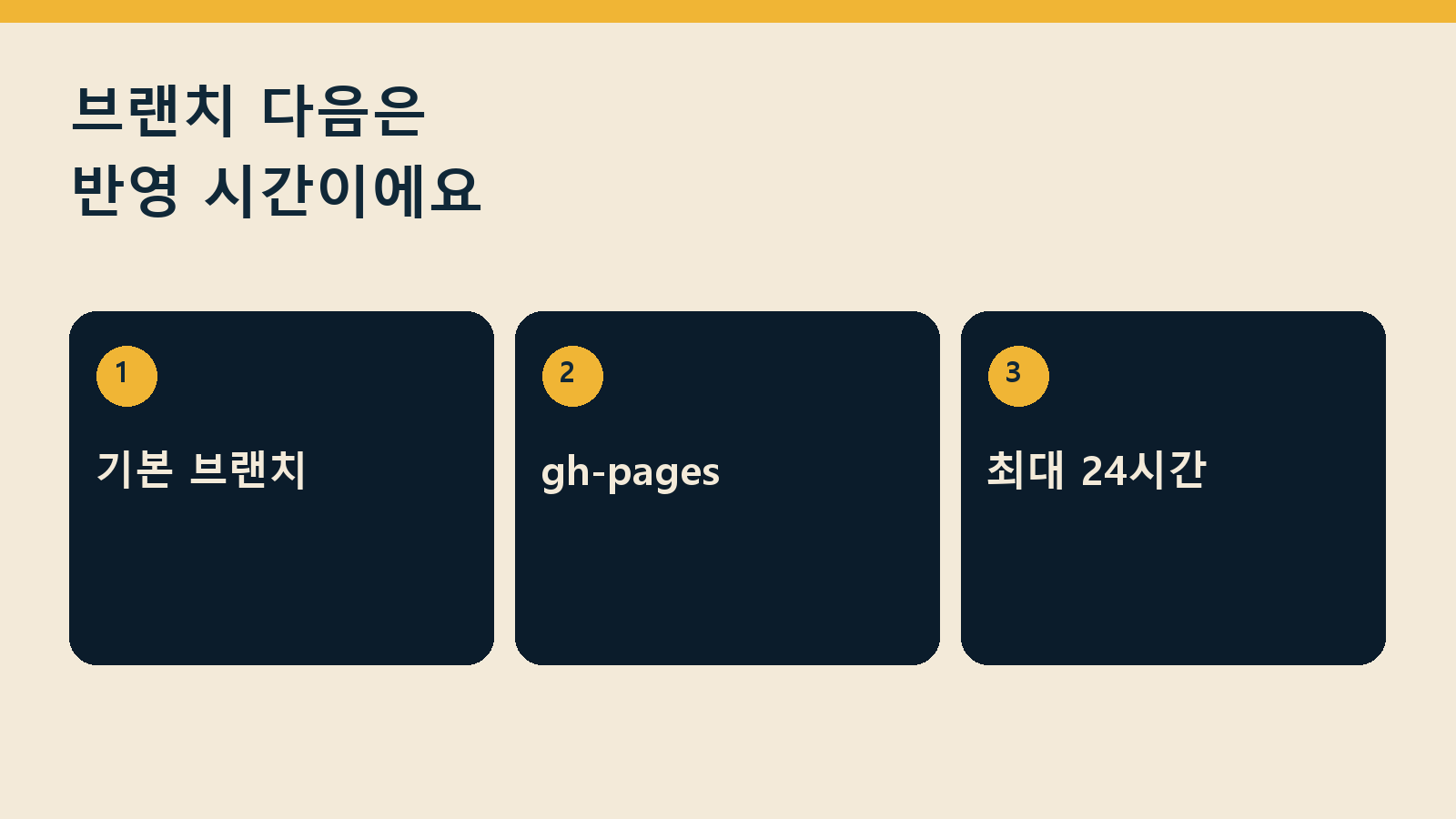
커밋은 기본 브랜치에서 이뤄져야 기여로 집계됩니다. 프로젝트 사이트의 gh-pages 브랜치도 공식 인정 조건에 포함됩니다.
기본 브랜치 기여도와 작업 브랜치는 구분해보세요. 기능 브랜치에만 남아 있다면 정상적인 검토와 병합 절차를 먼저 살펴보면 됩니다.
포크에서 작성한 커밋은 그 자체로 기여에 집계되지 않습니다. 원본 저장소로 병합하는 풀 리퀘스트 절차를 확인하세요.
인정 조건을 충족한 커밋도 그래프에 나타나기까지 최대 24시간이 걸릴 수 있습니다. 방금 작업했다면 반영 시간을 남겨두세요.
잔디를 위해 기본 브랜치를 임의로 바꾸지는 마세요. 함께 작업하는 사람의 기준 브랜치까지 바뀌는 일이기 때문입니다.
잔디 옆에 설명할 근거를 붙여요
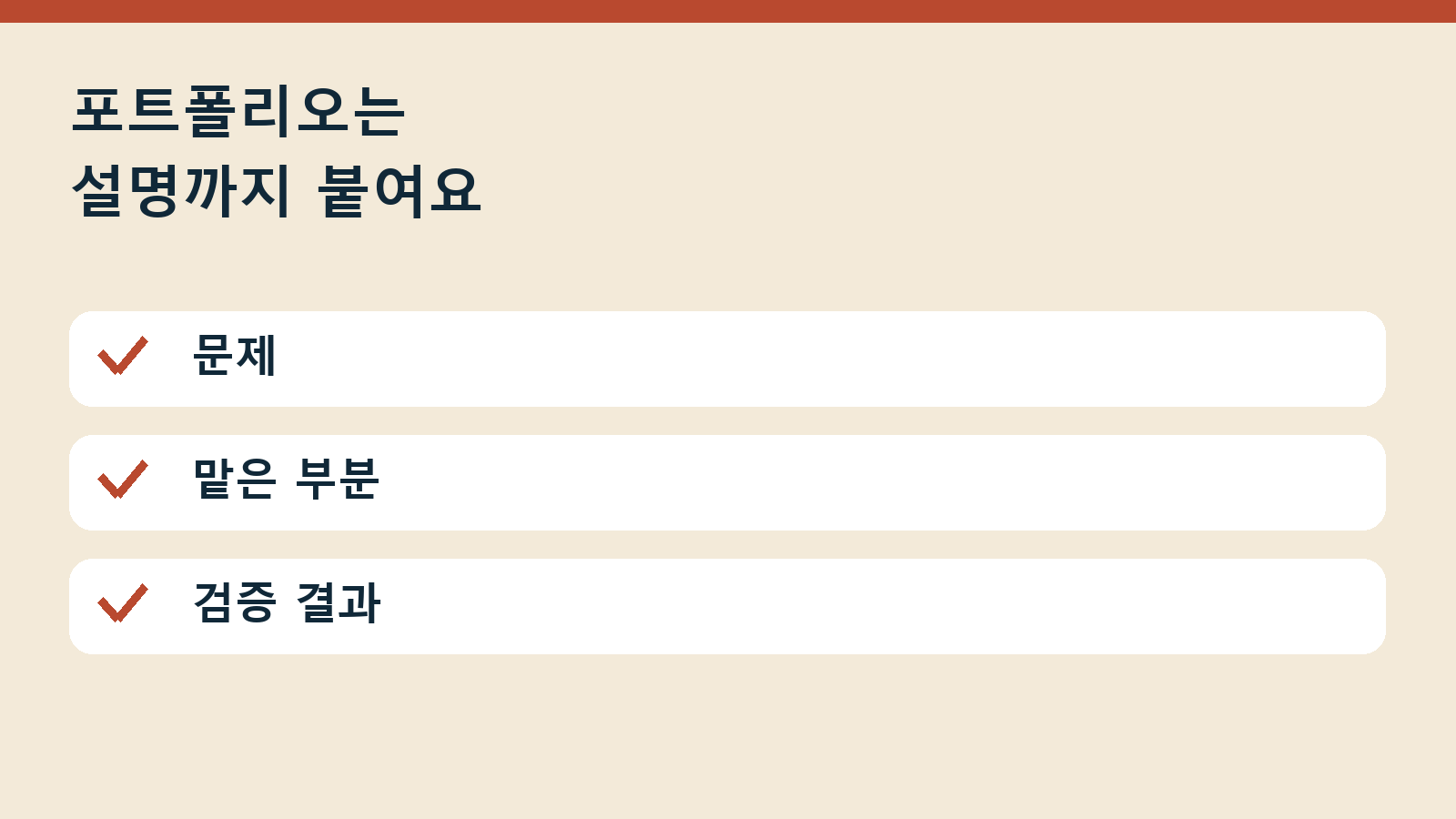
잔디는 작업 내용과 본인의 역할을 모두 설명해주지는 않습니다. 포트폴리오에는 문제, 맡은 부분, 검증 결과를 따로 적어보세요.
비공개 프로젝트라면 공개 가능한 범위에서 구조와 의사결정 이유를 설명하세요. 실제 코드를 복제하지 않아도 설계 판단은 설명할 수 있어요.
가상의 성능 수치나 취업 성공 사례를 넣지 마세요. 측정하지 않은 결과라면 구현 목적과 확인한 테스트 범위를 적으면 됩니다.
독자가 실행할 수 있는 개인 프로젝트를 별도로 연결하는 것도 좋습니다. 비밀키와 고객 데이터가 없는지 먼저 점검해보세요.
표시 설정, 이메일, 브랜치, 반영 시간을 순서대로 확인하세요. 모두 맞는데도 안 보이면 커밋 정보와 함께 공식 지원에 문의하면 됩니다.
지금 할 일
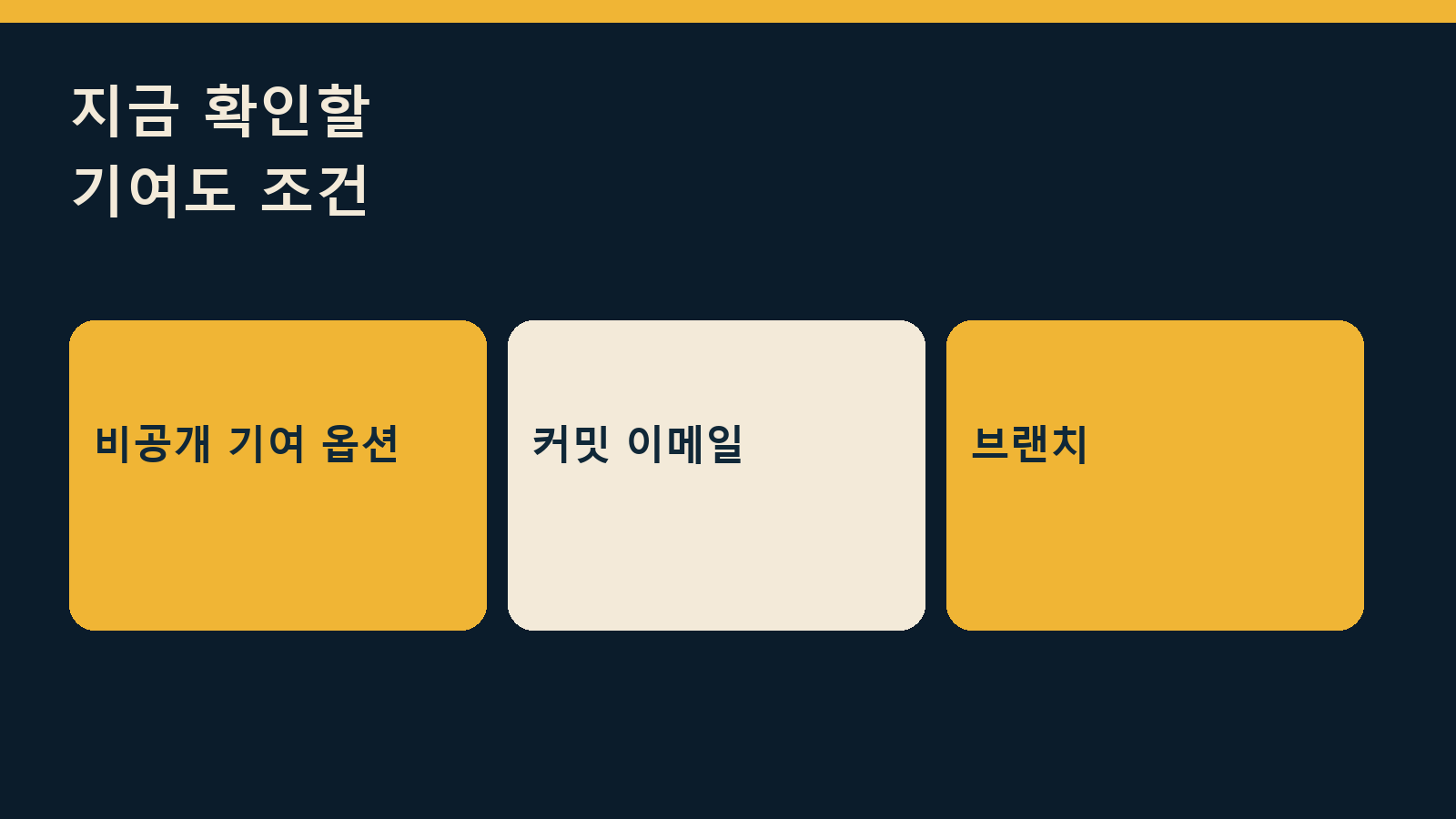
프로필의 비공개 기여 옵션을 켠 뒤 커밋 이메일과 브랜치를 비교하세요. 포트폴리오에는 잔디만 두지 말고 공개 가능한 작업 설명을 함께 붙여보세요.